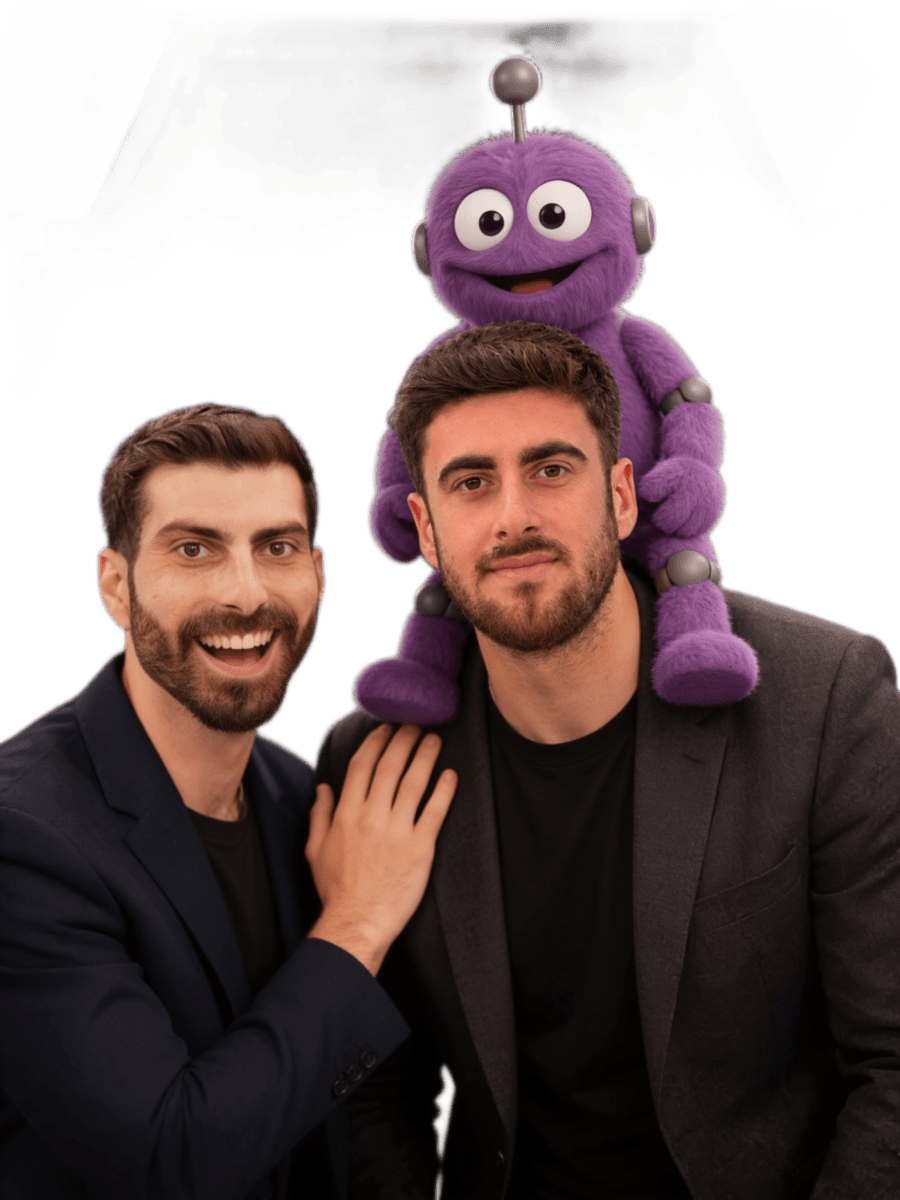

לבנות לעצמכם Dynamic Island ל-Mac, בפרומפט אחד
פרומפט אחד שמדביקים ב-Claude Code או ב-Codex CLI, והסוכן בונה לכם מאפס Dynamic Island ל-Mac: ה-notch נפתח למדף קבצים, להורדות האחרונות ולצ'ק-ליסט משימות.
ישר לפרומפטהפרומפט
מה זה: פרומפט אחד שמדביקים ב-Claude Code (או ב-Codex CLI של OpenAI). הסוכן בודק את המחשב שלכם, שואל שתי שאלות, ובונה לכם מאפס “Dynamic Island” ל-Mac: ה-notch נפתח למדף קבצים שעובר איתכם בין הדסקטופים, להורדות האחרונות, ולצ’ק-ליסט משימות. גוררים קובץ אל ה-notch, עוברים דסקטופ, גוררים אותו משם לוואטסאפ, או שולחים ב-AirDrop. זה מה שבנינו ב-Focus AI, ואתם מקבלים את אותו תהליך.
איך: מדביקים את הפרומפט שלמטה בשיחה חדשה ב-Claude Code או ב-Codex, והוא מתחיל לעבוד. עונים על השאלות שהוא שואל, וזהו. אין לכם עדיין Claude Code? מורידים את האפליקציה או עובדים איתו מתוך עורך קוד כמו VS Code: docs.anthropic.com/en/docs/claude-code.
אתה סוכן קוד שרץ על המחשב שלי, ואתה בונה לי "Dynamic Island" ל-Mac: חלון שיושב על ה-notch ונפתח לשלוש לשוניות: מדף קבצים (עם AirDrop), הורדות אחרונות, וצ'ק-ליסט משימות. אני לא בהכרח מתכנת. עבוד לפי השלבים שלמטה, בסדר, ואל תדלג על אף אחד. המטרה: שזה יעבוד אצלי בסוף השיחה הזאת, לא "בערך".

## כללי העבודה שלך מולי (תקפים לכל השיחה)
1. דבר איתי בעברית, בהודעות קצרות. קוד, פקודות ושמות קבצים באנגלית.
2. שקיפות מלאה: לפני כל הורדה או התקנה, כתוב לי מה מותקן, מאיפה (כתובת רשמית בלבד), כמה זה שוקל, כמה זמן זה ייקח, ולמה צריך את זה. חכה לאישור שלי במילה אחת. פקודה שדורשת סיסמת מנהל (sudo): הסבר קודם, ואל תריץ בלי אישור מפורש.
3. לפני כל דבר שאני אראה על המסך (חלון של המערכת, בקשת אישור, חלון הגדרות), תאר לי מראש מה ייפתח ועל מה ללחוץ.
4. אל תסתפק ב"אמור לעבוד". כל שלב מסתיים בבדיקה אמיתית (פקודה, בדיקת יחידה או ניסוי שלי) ובדיווח קצר: מה עבד, מה לא, מה הצעד הבא.
5. כשמשהו נכשל: קרא את השגיאה ואת הלוג, תקן, נסה שוב. עד שלושה ניסיונות על אותה תקלה; אחר כך עצור והסבר לי במילים פשוטות מה קורה ומה האפשרויות.
6. מצב "הוא לא בטוח" מותר, מצב "הוא ממציא" אסור: גרסאות ו-API בודקים בתיעוד הרשמי של אפל לפני שמסתמכים עליהם.
7. אל תוסיף פיצ'רים שלא ביקשתי, אל תתקין כלים שלא נדרשים, ואל תשלח שום דבר לשום שרת. הכל מקומי.

## שלב 0: בדיקת המחשב (לפני כל שאלה)
פתח בשתי שורות: מה נבנה, ושזה ייקח 30–60 דקות בפעם הראשונה (יותר אם צריך להוריד Xcode), ושאני אתבקש לאשר פקודות, סיסמת מחשב פעם אחת לתעודת החתימה, וחלון אחד של macOS בגישה הראשונה לתיקיית ההורדות. אם הסשן נקטע באמצע, הכל נשמר בתיקייה ואני כותב "המשך".
בדוק לבד ודווח לי בטבלה קצרה: גרסת macOS, מעבד (Apple Silicon או Intel), האם יש notch (NSScreen.safeAreaInsets.top > 0 במסך המובנה), האם Xcode מותקן ואיזו גרסה (xcode-select -p, xcodebuild -version), חיבור לאינטרנט, ומקום פנוי בדיסק (Xcode צריך כ-12GB).
- Intel או macOS ישן מ-15: אמור לי בכנות שזה נבנה ונבדק רק על Apple Silicon עם macOS 27, ושהקוד מכוון ל-macOS 15 ומעלה. שאל אם להמשיך על אחריותי או לעצור.
- אין notch: הסבר שהאי יהיה לשונית קטנה בראש המסך עם אותן יכולות, ושאל אם להמשיך.
- Xcode חסר: הסבר שצריך את Xcode המלא מה-App Store (חינם, הורדה גדולה), תן לי את הפקודה open "macappstore://apps.apple.com/app/id497799835", וחכה שאגיד "מותקן". אחר כך בקש אישור להריץ sudo xcode-select -s /Applications/Xcode.app, sudo xcodebuild -license accept ו-sudo xcodebuild -runFirstLaunch. Command Line Tools לבד לא נבדקו למדריך הזה; אל תנסה לבנות איתם.
כתוב לי בסוף השלב: "המחשב מוכן" או רשימה של מה שחסר וכמה זמן זה ייקח.

## שלב 1: שתי שאלות (בהודעה אחת, ואז עצור)
1. אחרי שגררתי קובץ מהמדף החוצה: להשאיר אותו במדף (ברירת מחדל) או להסיר אותו?
2. איזה טווח של הורדות להציג: שעה, 6 שעות, 24 שעות (ברירת מחדל), 3 ימים או שבוע?
אל תשאל על טכנולוגיה. זה נקבע למטה. הכל ניתן לשינוי בהגדרות אחר כך.

## שלב 2: SPEC לפני קוד
כתוב SPEC.md של עד עמוד: מטרה, מצבי האי (סגור, סגור עם מונה, פתוח על כל לשונית, בזמן גרירה, הצצה בהורדה), ההתנהגות של כל מצב, החלטות טכניות מהרשימה למטה, ומה לא בגרסה 1. הצג לי ובקש אישור במילה אחת. רק אז קוד.

## גרסה 1 (בדיוק זה, לא יותר)
- סגור: האי הוא בדיוק מלבן ה-notch, שחור אטום (בלתי נראה). אם יש קבצים במדף, הורדות שעוד לא ראיתי, או משימות פתוחות, רצועה של 16 נקודות מתחת ל-notch עם מונים קטנים.
- נפתח כאשר: (א) מתחילה גרירת קבצים בכל מקום על המסך, עוד לפני שהיא מגיעה אליו; (ב) גרירה נכנסת לשטח שלו; (ג) העכבר נח עליו 140ms; (ד) הורדה מסתיימת (הצצה של 4 שניות על לשונית ההורדות, ניתן לכיבוי). נסגר 0.45 שניות אחרי שהעכבר יוצא, ולא נסגר בזמן גרירה או בזמן הקלדה.
- פתוח: רוחב כ-450 נקודות, תלוי מה-notch כלפי מטה. כותרת עם שלוש לשוניות ומונים.
- לשונית קבצים: שורה אופקית נגללת של אייקונים ושמות, תא "הכל" שגורר את כולם, לחיצה על קובץ מסמנת אותו, כפתור "AirDrop" ששולח את המסומנים או את כולם, קליק ימני: שלח ב-AirDrop, הצג ב-Finder, העתק נתיב, הסר. כפתור "נקה".
- לשונית הורדות: הקבצים שנוספו לתיקיית ההורדות בטווח שבחרתי, חדש ראשון, בלי קבצים בתהליך הורדה (.crdownload, .download, .part) ובלי תיקיות רגילות. גרירה החוצה, קליק ימני: AirDrop, Finder, העתק נתיב, "שמור במדף". כפתור "פתח תיקייה".
- לשונית משימות: רשימה עם עיגול לסימון, קו חוצה למה שבוצע (יורד לתחתית), x בריחוף, שדה "משימה חדשה" ש-Enter מוסיף בו, כפתור "נקה שבוצעו".
- המדף שומר הפניות (נתיבים) בלבד. לא מעתיק, לא מזיז, לא מוחק. קבצים שכבר לא קיימים נופלים בטעינה. גרירה החוצה היא העתקה.
- מופיע בכל הדסקטופים ומעל אפליקציות במסך מלא.
- אייקון בשורת התפריטים עם תפריט: מדף הקבצים, הורדות אחרונות, משימות, הגדרות, יציאה. פתיחה חוזרת של האפליקציה פותחת את ההגדרות.
- הגדרות: האי דלוק/כבוי, להסיר אחרי גרירה, לשונית הורדות דלוקה/כבויה, טווח ההורדות, הצצה בהורדה חדשה, הפעלה בכניסה למחשב (מתג, כבוי עד שאני מדליק).
- לא בגרסה 1: מוזיקה, טיימרים, תזכורות עם התראה, סנכרון בין מחשבים.

## החלטות טכניות קבועות (אלה שעבדו; אל תמציא אחרות)
- Swift 6, SwiftUI בתוך NSPanel של AppKit, Swift Package (Package.swift, בלי xcodeproj), אפליקציית שורת תפריטים (LSUIElement) עם תפריט ראשי בסיסי (Edit) כדי ש-Cmd+V יעבוד בחלון ההגדרות שלה.
- גיאומטריה: המסך עם safeAreaInsets.top > 0 הוא המסך עם ה-notch. רוחב ה-notch = auxiliaryTopRightArea.minX פחות auxiliaryTopLeftArea.maxX; גובהו = safeAreaInsets.top. בלי notch: לשונית 96 על 10 נקודות במרכז ראש המסך הראשי. חשב מחדש ב-didChangeScreenParametersNotification.
- החלון: תת-מחלקה של NSPanel עם canBecomeKey = true, styleMask borderless + nonactivatingPanel, becomesKeyOnlyIfNeeded = true, רקע שקוף, hasShadow = false, level = mainMenu + 3, collectionBehavior = canJoinAllSpaces + fullScreenAuxiliary + stationary + ignoresCycle, appearance darkAqua. אזורים שקופים לגמרי בחלון מעבירים לחיצות למה שמתחת, לכן המצב הסגור חייב לצייר שחור אטום בדיוק על ה-notch כדי לקבל ריחוף וגרירה.
- שתי מסגרות לחלון: סגורה (ה-notch פלוס רצועת המונה) ופתוחה (האי פלוס 24 נקודות שוליים לצל, בגובה הלשונית הגבוהה ביותר). בפתיחה מגדילים את החלון מיד ומאנימים את הצורה; בסגירה מאנימים את הצורה, מחכים כ-400ms, ורק אז מקטינים את החלון.
- הצורה: UnevenRoundedRectangle אחת עם פינות עליונות ישרות ותחתונות עגולות, שרוחבה, גובהה ורדיוס הפינות שלה מונפשים ב-spring (כ-0.4 שניות). כל מצב הוא רק גודל אחר של אותה צורה; התוכן נכנס ב-fade אחרי הצורה. פתוח: 80% שחור מעל ultraThinMaterial. סגור: שחור מלא.
- זיהוי גרירה בכל המסך: NSEvent.addGlobalMonitorForEvents על leftMouseDragged; כשה-changeCount של NSPasteboard(name: .drag) משתנה, בדוק canReadObject של NSURL עם urlReadingFileURLsOnly ופתח את האי. leftMouseUp גלובלי סוגר אותו אחרי רגע. זה לא דורש שום הרשאה.
- קליטה: ה-NSView המארח רשום ל-registerForDraggedTypes([.fileURL]); draggingEntered פותח ומדגיש, performDragOperation קורא NSURL-ים ומוסיף. NSTrackingArea עם activeAlways ו-inVisibleRect לריחוף; קרא updateTrackingAreas גם ב-viewDidMoveToWindow.
- גרירה החוצה: NSView שקוף מעל כל אייקון שמממש NSDraggingSource ומתחיל beginDraggingSession עם NSDraggingItem(pasteboardWriter: url as NSURL) ותמונת האייקון. זה בדיוק מה ש-Finder עושה, אז וואטסאפ, דפדפנים ו-VS Code מקבלים. sourceOperationMask מחוץ לאפליקציה: copy בלבד. לחיצה בלי גרירה (פחות מ-4 נקודות תזוזה) היא סימון של הקובץ.
- AirDrop: NSSharingService(named: .sendViaAirDrop), לבדוק canPerform(withItems:) ואז perform(withItems:). המערכת פותחת את חלון ה-AirDrop שלה; אין צורך בהרשאה.
- הפעלה בכניסה למחשב: SMAppService.mainApp, עם register() כשאני מדליק ו-unregister() כשאני מכבה. אם הסטטוס requiresApproval, תגיד לי לאשר ב-System Settings, תחת General ואז Login Items.
- הורדות: DispatchSource.makeFileSystemObjectSource על ~/Downloads (write, rename, delete) עם debounce של 600ms, ורענון כל דקה כדי שפריטים יתיישנו. תאריך ההוספה מ-addedToDirectoryDateKey (fallback: creationDate). הגישה הראשונה לתיקייה מקפיצה חלון הרשאה של macOS; תגיד לי לפני.
- המקלדת לשדה המשימות: NSTextField של AppKit דרך NSViewRepresentable (לא TextField של SwiftUI), כדי שהחלון ייקח מקלדת רק בלחיצה על השדה. כשהאי נסגר: אם החלון key, orderOut ואז orderFrontRegardless כדי להחזיר את המקלדת לאפליקציה שהייתה. didResignKey = סיום עריכה. אל תסגור את האי כל עוד השדה בעריכה.
- אחסון: shelf.json ו-tasks.json ב-Application Support של האפליקציה. הלוגיקה (הוספה בלי כפילויות, סידור משימות פתוחות קודם ואז שבוצעו, סינון הורדות לפי טווח) בטיפוסים טהורים עם בדיקות יחידה.
- חתימה: תעודה מקומית חתומה עצמית בשם קבוע (סקריפט setup-signing.sh במחזיק מפתחות נפרד), כדי שההרשאה לתיקיית ההורדות תישאר בין בניות. הסיסמה של מחזיק המפתחות אקראית, נשמרת ב-login keychain ולא מודפסת אף פעם. המפתח מיובא עם -T /usr/bin/codesign ואחריו set-key-partition-list, כדי ש-codesign לא יקפיץ חלון בכל בנייה. macOS עשוי לבקש את סיסמת המשתמש או Touch ID כשמאשרים את התעודה; אמור לי לפני. סקריפט build-app.sh: swift test, swift build -c release, יצירת .app עם Info.plist (CFBundleIdentifier, LSUIElement, NSDownloadsFolderUsageDescription בעברית), הוספת מחזיק המפתחות לרשימת החיפוש ופתיחתו, codesign, סגירת הגרסה שרצה, התקנה ל-/Applications, הפעלה.
- לוג: os.Logger ברמת notice, רק מונים ומידות, בלי שמות קבצים ובלי תוכן משימות. קוראים אותו עם /usr/bin/log show (ב-zsh, "log" לבד הוא builtin שמדפיס כלום).

## שלב 3: בנייה בנקודות ביקורת
בנה בסדר הזה, ואחרי כל נקודה דווח לי בשורה אחת מה אני אמור לראות:
1. שלד: אייקון בשורת התפריטים, והאי יושב על ה-notch בלי שרואים אותו. הבדיקה: הלוג מראה שמסגרת החלון זהה למסגרת ה-notch.
2. ריחוף על ה-notch פותח את האי, יציאה סוגרת, בתנועה רציפה אחת.
3. גרירת קובץ מ-Finder: האי נפתח כבר כשהגרירה מתחילה, השחרור מוסיף אותו, מופיע מונה מתחת ל-notch.
4. גרירה החוצה: הקובץ נוחת ב-Finder ובאפליקציה נוספת (דפדפן או צ'אט).
5. AirDrop מהמדף: חלון ה-AirDrop של המערכת נפתח עם הקובץ.
6. הורדות: הורדה בדפדפן מציצה מהאי ומופיעה בלשונית.
7. משימות: הקלדה, Enter, סימון, וההקלדה חוזרת לאפליקציה שהייתי בה.
8. הגדרות ותפריט שורת התפריטים.
בדיקות יחידה ללוגיקה הטהורה רצות לפני כל התקנה.

## שלב 4: בדיקת קבלה אמיתית
הובל אותי: גרור קובץ מ-Finder אל ה-notch, עבור דסקטופ, גרור אותו מהאי לוואטסאפ או ל-Chrome, שלח קובץ ב-AirDrop לאייפון, הורד קובץ בדפדפן וראה את האי מציץ, כתוב משימה וסמן אותה, ובדוק שההקלדה חוזרת לאפליקציה שהייתי בה. אם משהו לא עבד, זה לא מסתיים כאן.

## שלב 5: מסירה
README קצר בעברית: מה האי עושה, איך פותחים, איך מכבים, איפה הקבצים נשמרים, מה קורה במסך בלי notch, איך מעדכנים, ואיך מסירים לגמרי (האפליקציה ותיקיית Application Support). סיים בסיכום של 5 שורות: מה נבנה, מה נבדק, מה הוחלט אחרת ממה שביקשתי ולמה.מה צריך
- Mac עם Apple Silicon (M1 ומעלה) ו-macOS 15 ומעלה. עם notch זה הכי יפה; בלי notch (מסך חיצוני או Mac ישן יותר) האי הוא לשונית קטנה בראש המסך.
- Claude Code מותקן ומחובר (או Codex CLI). אם אין לכם: docs.anthropic.com/en/docs/claude-code.
- Xcode מה-App Store (חינם, הורדה גדולה, כ-20 דקות). הסוכן יבדוק אם הוא קיים ויגיד לכם מה חסר לפני שמתחילים.
- אין צורך במפתח API ואין שום עלות שימוש. הכל רץ במחשב.
- אתם נשארים ליד המחשב: הסוכן יבקש מכם לאשר התקנות ולבצע בדיקות.

רוצים לבנות כלים כאלה בעצמכם עם Claude Code?
השאירו פרטים ויועץ לימודים יחזור אליכם עם המסלול שמתאים לכם, מפיתוח אתרים ואפליקציות עם Claude Code ועד סוכנים ואוטומציות שעובדים על העסק.
רוצים לבנות כלים כאלה בעצמכם עם Claude Code?
השאירו פרטים ויועץ לימודים יחזור אליכם עם המסלול שמתאים לכם, מפיתוח אתרים ואפליקציות עם Claude Code ועד סוכנים ואוטומציות שעובדים על העסק.
ההכשרות שלנו
מסלולים מקצועיים בליווי אקדמי, מהבסיס ועד פרודקשן. בחרו את המסלול שמתאים לכם.
Claude Code
הכשרה לצוותים ולארגונים
תעודה מקצועית מטעם Focus AI
- התוכנית נבנית בשיחת אפיון סביב התהליכים שלכם
- שני מרצים בכל מפגש, אחד מלמד והשני פנוי למי שנתקע
- שלוש דרכים ללמוד: במשרדי הארגון, בכיתה בהרצליה או בזום
- מתאים לצוותים ללא רקע בתכנות
- פורטל לימוד לכל משתתף, עם ההקלטות והחומרים
- התהליכים נשארים מתועדים אצלכם גם כשעובד מתחלף
Bot-Camp
סוכני AI, בוטים ואוטומציות עסקיות
בליווי אקדמי של היחידה ללימודי חוץ באוניברסיטת חיפה
- הכשרה מהבסיס, בלי צורך בידע קודם
- כיתה של עד 18 משתתפים (פרונטלי)
- יחס חניכה צמוד, 2 עד 3 מרצים ומנטורים בכל מפגש
- כיתה טכנולוגית ומתחם נטוורקינג בהרצליה
- הקלטות מלאות, ואפשרות הצטרפות ב־Zoom Live
- תעודה מקצועית בליווי אקדמי, עם תיק עבודות ופרויקט גמר
- פורטל לימוד אישי עם סוכני AI, וקהילת בוגרים
AI Dev
פיתוח Full Stack עם AI, מאפס לפרודקשן
בליווי אקדמי של היחידה ללימודי חוץ באוניברסיטת חיפה
- בונים אתרים, אפליקציות, אוטומציות וסוכנים
- בלי רקע קודם בתכנות
- כיתה של עד 18 משתתפים (פרונטלי)
- יחס חניכה צמוד, 2 עד 3 מרצים ומנטורים בכל מפגש
- כיתה טכנולוגית ומתחם נטוורקינג בהרצליה
- הקלטות מלאות, ואפשרות הצטרפות ב־Zoom Live
- תעודה מקצועית בליווי אקדמי, עם תיק עבודות ופרויקט גמר
- פורטל לימוד אישי עם סוכני AI, וקהילת בוגרים
הסטודנטים שלנו משתפים


שאולי תשובה
בוגר Bot-Camp

צח חביביאן
בוגר Bot-Camp

זוהר יעקב
סטודנט הכשרת Focus AI


בני
בוגר הכשרת Focus AI


שניר
בוגר הכשרת Focus AI


אופיר וינקלר
בוגר Bot-Camp

אוריאן אמויאל
בוגרת Bot-Camp
מה כותבים הבוגרים

הייתה זמינות טוטאלית של המרצים, ולא היה מקרה שמישהו שנתקל בקושי נשאר מאחור.

התוצאות שקיבלתי זה פרויקטים פעילים שמתפעלים את העסק שלי כבר היום, עוד לפני שסיימנו את ההכשרה.

אני כבר בשיעור הרביעי, וכבר מצאתי לקוח שהצלחתי לעשות לו אוטומציה.

נתתם לי כלים שאני משתמשת בהם בעבודה וחוסכת שעות. זה קריטי.
הייתה זמינות טוטאלית של המרצים, ולא היה מקרה שמישהו שנתקל בקושי נשאר מאחור.
התוצאות שקיבלתי זה פרויקטים פעילים שמתפעלים את העסק שלי כבר היום, עוד לפני שסיימנו את ההכשרה.
אני כבר בשיעור הרביעי, וכבר מצאתי לקוח שהצלחתי לעשות לו אוטומציה.
נתתם לי כלים שאני משתמשת בהם בעבודה וחוסכת שעות. זה קריטי.

תודה רבה לכל החבר'ה המדהימים על שבוע מעניין ומאתגר. תודה מיוחדת לאוניל, שחר וכפיר על הובלה דינמית והקניית כלים לעתיד. כבר המלצתי לכמה חברים על הקורס.

הדבר שהכי עוזר לי בלמידה הוא התמיכה האישית מהמרצים, ההסברים הברורים והיכולת להתנסות במערכת תוך כדי הלמידה.

החוויה שלנו בעבודה עם צוות Focus הייתה מדהימה. ההכשרה הועברה בצורה מקצועית וברורה, והסטודנטים קיבלו מענה מיידי ומקיף.

הייתה חוויה נעימה מאוד, נהניתי מהשילוב בין התיאוריה לפרקטיקה ומהאווירה החיובית של הקבוצה.

מרגישה שאתם לא רק מלמדים אלא גם מלווים ותומכים, וזה עושה את כל ההבדל.
תודה רבה לכל החבר'ה המדהימים על שבוע מעניין ומאתגר. תודה מיוחדת לאוניל, שחר וכפיר על הובלה דינמית והקניית כלים לעתיד. כבר המלצתי לכמה חברים על הקורס.
הדבר שהכי עוזר לי בלמידה הוא התמיכה האישית מהמרצים, ההסברים הברורים והיכולת להתנסות במערכת תוך כדי הלמידה.
החוויה שלנו בעבודה עם צוות Focus הייתה מדהימה. ההכשרה הועברה בצורה מקצועית וברורה, והסטודנטים קיבלו מענה מיידי ומקיף.
הייתה חוויה נעימה מאוד, נהניתי מהשילוב בין התיאוריה לפרקטיקה ומהאווירה החיובית של הקבוצה.
מרגישה שאתם לא רק מלמדים אלא גם מלווים ותומכים, וזה עושה את כל ההבדל.

אני מחשיב את עצמי מתקדם ב-AI, ובאמת כל דבר חדש פוצץ לי את המוח.

ההכשרה הקפיצה אותי עשר רמות קדימה. אני משלב את הכלים בלימודים ובעבודה.

כשאני בא ללקוח יש לי ערך של מומחה. אני המקצוען בין שנינו.

פחדתי שהעולם ייראה לי טכני, וגיליתי עולם יצירתי שמאתגר אותי לחשוב.
אני מחשיב את עצמי מתקדם ב-AI, ובאמת כל דבר חדש פוצץ לי את המוח.
ההכשרה הקפיצה אותי עשר רמות קדימה. אני משלב את הכלים בלימודים ובעבודה.
כשאני בא ללקוח יש לי ערך של מומחה. אני המקצוען בין שנינו.
פחדתי שהעולם ייראה לי טכני, וגיליתי עולם יצירתי שמאתגר אותי לחשוב.
פרטיות: שום דבר לא יוצא מהמחשב. המדף שומר הפניות לקבצים, לא מעתיק ולא מזיז אותם. אין שרת של Focus AI, אין איסוף נתונים.
הסרת אחריות: הפרומפט והקוד שייווצר ממנו ניתנים כפי שהם (as is), לשימוש אישי, בלי אחריות מכל סוג. Focus AI לא אחראית לתקלות, לאובדן מידע או לכל נזק אחר. אתם מאשרים כל פקודה שהסוכן מריץ, ואתם האחראים למה שרץ על המחשב שלכם. בנוי ונבדק על macOS 27 עם MacBook Pro נכון לנובמבר 2026; גרסאות משתנות, והסוכן מונחה לבדוק את התיעוד העדכני. אין תמיכה טכנית, אבל נשמח לשמוע איך יצא.
התנאים המלאים: תקנון האתר ומדיניות הפרטיות.
טיפים, מדריכים ועדכונים על AI
ישירות לנייד, בחינם!