
הכנת מצגת ב-NotebookLM: מדריך לעריכה ולייצוא PPTX
NotebookLM בונה מצגת מהמסמכים שלכם, ומאז פברואר 2026 אפשר גם לערוך אותה בפרומפט ולייצא ל-PowerPoint. שלושת שלבי העבודה, המגבלות, והשוואה ל-Gamma ו-Copilot.
מה שאתם באמת רוצים לדעת: שלושת השלבים
אם הגעתם לכאן כי אתם צריכים להכין מצגת ויש לכם ערימת מסמכים, זה התהליך המלא. שלושה שלבים, ולכל אחד יש תפקיד שונה.
שלב ראשון, יצירת הטיוטה ב-NotebookLM. מעלים את המסמכים שהמצגת מתבססת עליהם: דוחות, מחקרים, נתונים, מצגות ישנות, אפילו תמלולי פגישות. מבקשים מהכלי ליצור מצגת. כאן נמצא הכוח האמיתי שלו. הוא לא ממציא תוכן, הוא קורא את מה שנתתם לו, מוצא את נקודות המפתח ובונה מהן מבנה לוגי. ככל שהחומר הגולמי מסודר יותר, כך המבנה שיצא טוב יותר.
שלב שני, עריכה בפרומפטים. לפני הייצוא עוברים שקופית אחר שקופית ומכוונים. בוחרים שקופית, לוחצים על התפריט שלה ובוחרים Revise, וכותבים בפשטות מה רוצים. “הפוך את הכותרת לקצרה יותר”. “הוסף נקודה על חיסכון בעלויות”. “שנה את הטון לפחות פורמלי”. זו עריכה של התוכן עצמו, לא אפקט ויזואלי, והיא מהירה בהרבה מגרירת תיבות טקסט.
שלב שלישי, ייצוא ועיצוב סופי. מייצאים PPTX, פותחים ב-PowerPoint או ב-Google Slides, ושם מטפלים בצד הוויזואלי: גופנים, צבעים, סגנון, תמונות. מגיעים לשלב הזה כשהתוכן כבר בנוי נכון, וזה בדיוק ההבדל.
התהליך הזה לוקח דקות במקום שעות, כי הוא דוחס את השלבים שגוזלים הכי הרבה זמן: איסוף המידע, הארגון והכתיבה.
מה השתנה בפברואר 2026
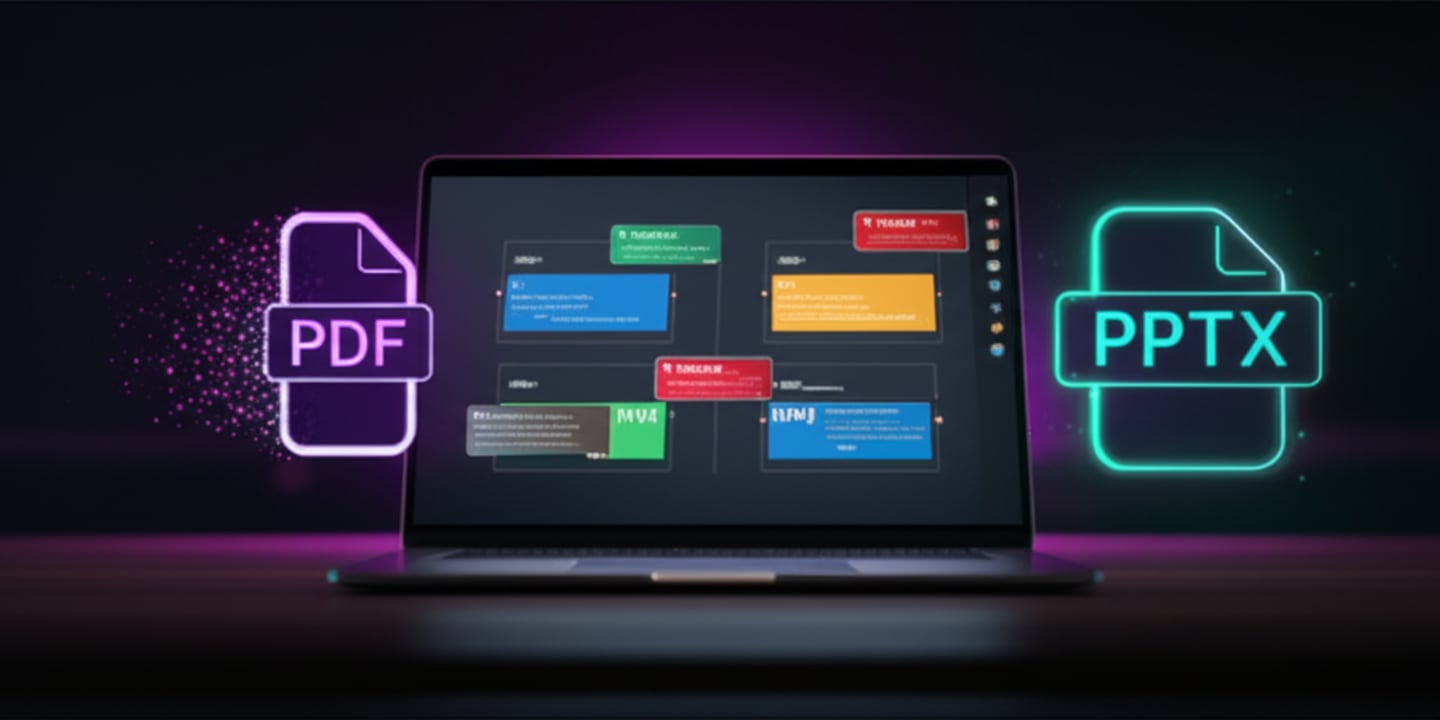
עד לעדכון הזה, NotebookLM היה עוצר באמצע. הוא יצר מצגת מרשימה מהמסמכים שלכם, ואז אפשר היה להוריד PDF בלבד. לא לשנות כותרת, לא לתקן שגיאת כתיב, לא לעצב מחדש. גוגל שחררה שני דברים שמשתמשים ביקשו מאז השקת הפיצ’ר.
עריכה בפרומפט, בלי גרירת אלמנטים
הראשון הוא ה-Revise שתואר למעלה. מי שמכיר את Gemini יודע שהיכולת לדייק עם פרומפטים עובדת טוב בהקשרי מסמכים, וזה בדיוק מה שקורה כאן.
ייצוא PPTX, קץ עידן ה-PDF
השני מעשי יותר. במקום PDF שלא ניתן לגעת בו, אפשר לייצא קובץ PowerPoint. המצגת שה-AI יצר הופכת לנקודת התחלה ולא לנקודת סיום.
יש סייג אחד שכדאי להכיר מראש: תמונות שה-AI הכניס למצגת מיוצאות כאובייקטים משובצים ולא ניתן לערוך אותן ישירות ב-PPTX. מי שרוצה להחליף תמונה יכול לייבא ל-Google Slides ולעבוד עם כלי ה-AI המובנה שם, או למחוק ולהכניס תמונה משלו.
העדכון מגיע בהדרגה
חשוב לציין שהוא לא הגיע לכל המשתמשים בו זמנית. אם עדיין לא רואים את Revise או את ייצוא ה-PPTX בחשבון שלכם, הוא כנראה בדרך. כדאי לבדוק בכל כניסה.
למה זה משנה לארגונים ישראלים
נניח שאתם עובדים בחברה שמכינה הרבה מצגות. דוחות רבעוניים, הצעות מחיר, תדריכים פנימיים, מצגות ללקוחות. עד היום הכנת מצגת טובה לקחה שעות של איסוף מידע, ארגון, כתיבה ועיצוב.
פירמות ייעוץ שעורכות הצגות ממצאים ללקוחות יכולות להכניס את ממצאי המחקר ולקבל מצגת שמבנה את הסיפור. העיצוב נשאר בידיים, הארגון והתוכן מגיעים מוכנים.
מחלקות שיווק שמייצרות תדריכי מוצר יכולות להכניס מפרט טכני ולבקש מצגת שמסבירה את המוצר לקהל לא טכני. ה-AI יודע לפשט.
מנהלים שצריכים מצגת לדירקטוריון מתוך ערימת דוחות יכולים להכניס את כל הנתונים ולקבל מצגת שמדגישה את מה שרלוונטי לקהל ניהולי.
צוותי HR שמכינים הדרכות ואוריינטציות יכולים לבנות מצגות על בסיס מדיניות החברה, נהלים ומסמכים פנימיים.
Bot-Campההשוואה עם כלי המצגות האחרים
| כלי | חוזקות | מגבלות |
|---|---|---|
| NotebookLM | עובד על המסמכים שלכם, מצגות מ-RAG, PPTX | עיצוב בסיסי, תמונות לא עריכות |
| Gamma | עיצוב מרשים יותר, נראות מקצועית | פחות מחובר למסמכים שלכם |
| Beautiful.ai | תבניות מעוצבות, עיצוב אוטומטי | אין שילוב RAG עמוק |
| Copilot in PowerPoint | משולב ב-Office, עריכה מוכרת | צריך רישיון M365 Copilot |
ההבדל המהותי הוא מאיפה מגיע התוכן. Gamma ו-Beautiful.ai מייצרים מצגת יפה מתוך נושא. NotebookLM מייצר מצגת מתוך המסמכים שלכם, וזה הבדל גדול כשהמצגת אמורה להציג נתונים אמיתיים ולא רעיונות כלליים.
לעסקים ישראלים שכבר עובדים עם Google Workspace, NotebookLM הוא ההיגיון הישיר. הכל באותה סביבה, בלי עלות נוספת בגרסה הבסיסית. מי שעובד בסביבת מיקרוסופט ימצא הקבלה ב-Copilot, ועל זה כתבנו בנפרד בכתבה על תרגום מצגות מקצועי ב-Copilot.
NotebookLM במבט רחב
הכלי שוחרר לפני כשנה וחצי כניסוי. מאז הוא עבר שינויים משמעותיים: Audio Overviews (שיחות פודקאסט אוטומטיות), תמיכה ביותר סוגי קבצים, שיפורי ממשק, ועכשיו עריכת מצגות וייצוא PPTX.
הכיוון ברור. גוגל רואה ב-NotebookLM לא סתם כלי סיכום אלא שכבת AI על גבי הידע הארגוני שלכם. כל המסמכים הופכים ל”מוח” שממנו אפשר לייצר כל פורמט: סיכום, שאלות ותשובות, מצגת, פודקאסט.
וזו הנקודה שכדאי לשים לב אליה. כלי AI שיוצר מצגת ונגמר הוא כלי. כלי שיוצר מצגת, מאפשר לעדכן אותה בהוראות בשפה טבעית, ומייצא פורמט עריך, קרוב הרבה יותר לעמית לעבודה. זו בדיוק הכיוון שגוגל דוחפת אליו: AI שממשיך לעבוד אתכם על פני כמה איטרציות, בתהליך שבו הוא הטיוטאי ואתם המכוונים. אותו עיקרון עומד מאחורי סוכני AI לעסקים, רק בקנה מידה גדול יותר.
מה עכשיו
NotebookLM הפך לכלי שכדאי לשים בארגז הכלים של כל מי שמכין מצגות באופן קבוע. לא כתחליף לעיצוב, אלא כתחנה ראשונה שמייצרת את החוט הנרטיבי ומשחררת אתכם להתמקד בנראות ובמסר.
ב-Focus AI אנחנו מלמדים ארגונים בישראל איך לשלב כלים כמו NotebookLM, ChatGPT ו-Gemini בתהליכי עבודה אמיתיים. לא רק לנסות אותם, אלא לבנות שגרות עבודה שמייצרות תפוקה מדידה.
שאלות ותשובות
איך מכינים מצגת ב-NotebookLM?
מעלים ל-NotebookLM את המסמכים שהמצגת אמורה להתבסס עליהם (דוחות, מחקרים, מפרטים, מצגות קודמות), פותחים את לוח הכלים ובוחרים ליצור מצגת. הכלי קורא את כל המקורות, מוציא מהם את נקודות המפתח ובונה מהן מבנה שקופיות. אחרי שהטיוטה קיימת אפשר לתקן כל שקופית בעזרת פרומפט, ורק בסוף לייצא.
האם אפשר לערוך מצגת שנוצרה ב-NotebookLM?
כן. בוחרים שקופית, פותחים את התפריט שלה ולוחצים Revise, ואז כותבים בשפה טבעית מה לשנות. הכלי משנה את התוכן עצמו, לא רק את העיצוב, כך שאפשר לקצר כותרת, להוסיף נקודה שחסרה או לשנות את הטון לקהל אחר בלי לגעת בתיבות טקסט.
האם NotebookLM מייצא ל-PowerPoint?
כן, מאז פברואר 2026 יש ייצוא לפורמט PPTX שנפתח גם ב-PowerPoint וגם ב-Google Slides. לפני העדכון היה אפשר להוריד PDF בלבד, כלומר קובץ סגור שאי אפשר להמשיך לעבוד עליו.
אפשר לערוך את התמונות שהמצגת ייצרה?
לא ישירות. תמונות שה-AI הכניס למצגת מיוצאות כאובייקטים משובצים ולא ניתנות לעריכה בקובץ ה-PPTX. מי שרוצה להחליף תמונה יכול לייבא את המצגת ל-Google Slides ולהשתמש בכלי ה-AI המובנה שם, או פשוט למחוק את התמונה ולהכניס אחת משלו.
NotebookLM עובד בעברית?
כן, NotebookLM קורא מסמכים בעברית ומייצר מהם תוכן בעברית, כולל מצגות. שימו לב שהעיצוב האוטומטי מיושר לשמאל כברירת מחדל, ולכן אחרי הייצוא כדאי להפוך את יישור הטקסט לימין ב-PowerPoint או ב-Google Slides.
כמה NotebookLM עולה?
יש גרסה בסיסית ללא עלות עם מגבלה על כמות המקורות והפעולות היומיות, והיא מספיקה לרוב השימושים של אדם בודד. מנויי Google AI Pro ו-Google Workspace מקבלים מכסות גבוהות יותר. לארגונים שכבר משלמים על Workspace אין כאן עלות נוספת.
מה הלאה
שלוש דרכים להמשיך, לפי כמה שאתם קרובים להחליט.
סוכני AI ואוטומציות על n8n. 12 מפגשים, 152 שעות אקדמיות, פרונטלי בהרצליה פיתוח או בזום.
יועץ הלימודים שלנו בוואטסאפ. בלי טופס ובלי התחייבות, גם אם אתם רק בודקים.
לפתוח שיחהBot-Camp, Claude Code ו-AI Dev, עם המסלולים, המועדים והמחירים.
לאתר הביתאצלנו, הפוקוס הוא עלייך
12 מפגשים פרונטליים בהרצליה פיתוח או Zoom Live. קבוצה קטנה של 18 משתתפים. 3 מנחים שמלווים אתכם צעד אחר צעד. תבנו אוטומציות אמיתיות עם n8n, תפתחו סוכני AI, ותצאו עם תיק עבודות ותעודה בליווי אקדמי של היחידה ללימודי חוץ באוניברסיטת חיפה.
תודה רבה!
קיבלנו את הפרטים שלכם. ניצור קשר בהקדם.